1
Abre la web en Safari
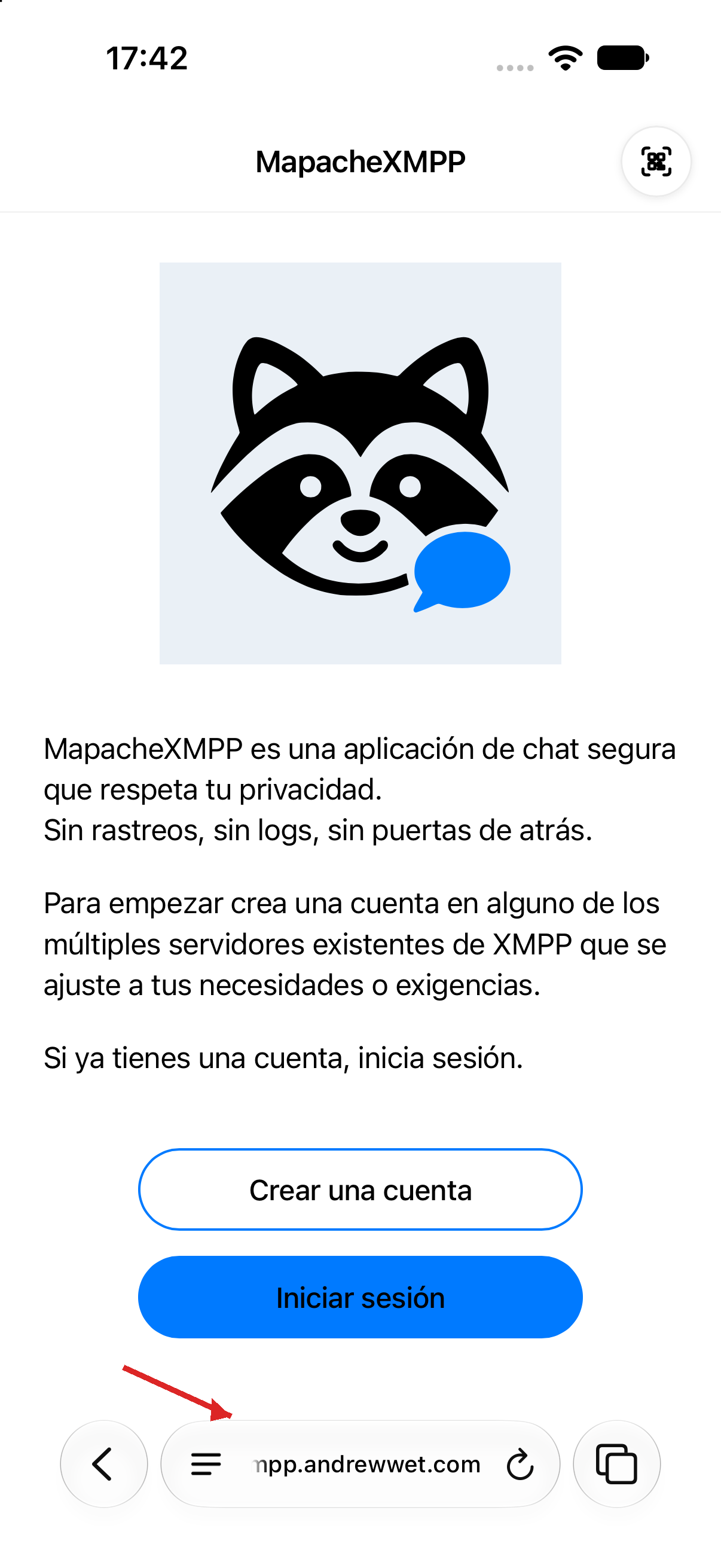
Abrir en Safari la web www.mapachexmpp.andrewwet.com
Y pulsa las tres rayas que hay a la izquierda de la caja de texto con la dirección web
¡NO INICIES SESIÓN AÚN!
Guía para iPhone
Sigue estos pasos para abrir MapacheXMPP Web en Safari y añadirlo a tu iPhone.
Abrir en Safari la web www.mapachexmpp.andrewwet.com
Y pulsa las tres rayas que hay a la izquierda de la caja de texto con la dirección web
¡NO INICIES SESIÓN AÚN!
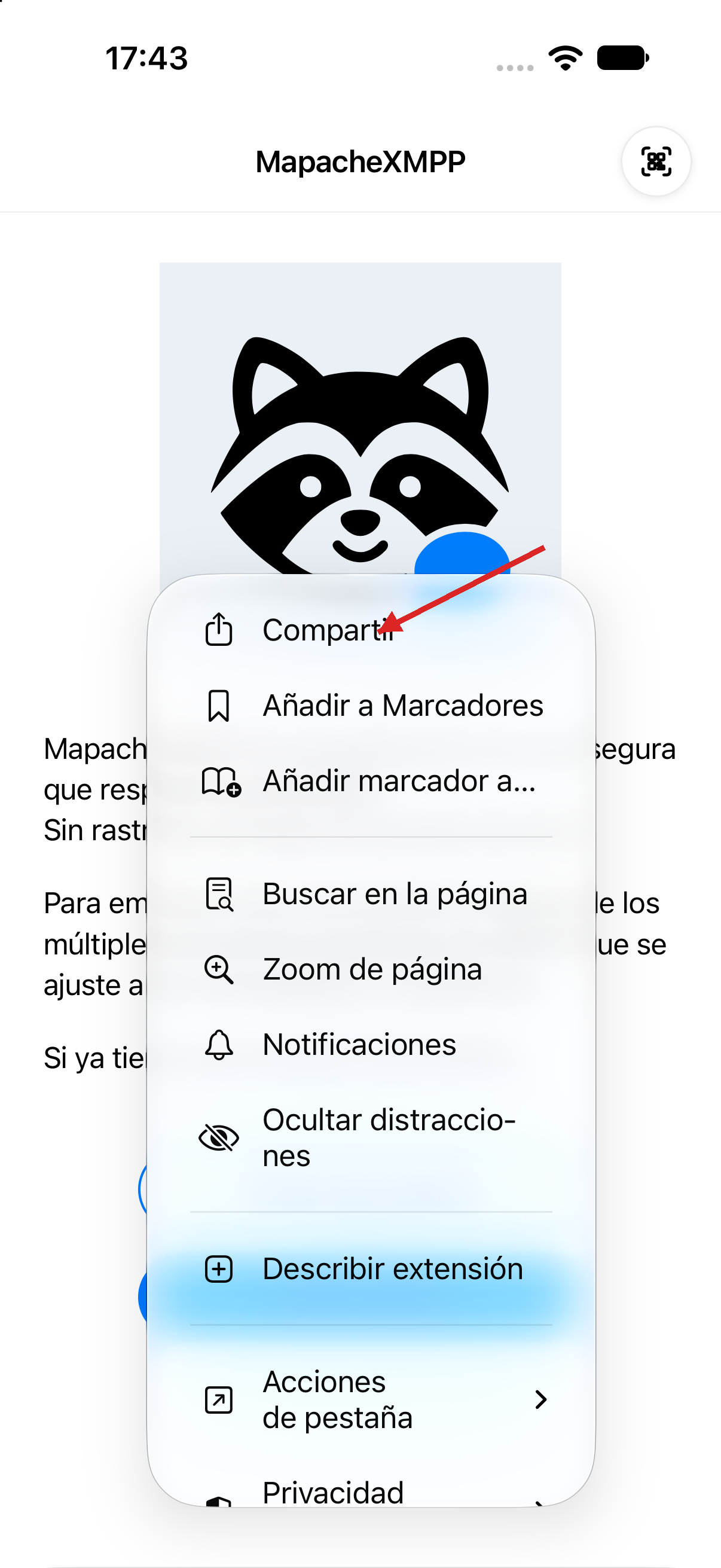
Pulsa el botón Compartir
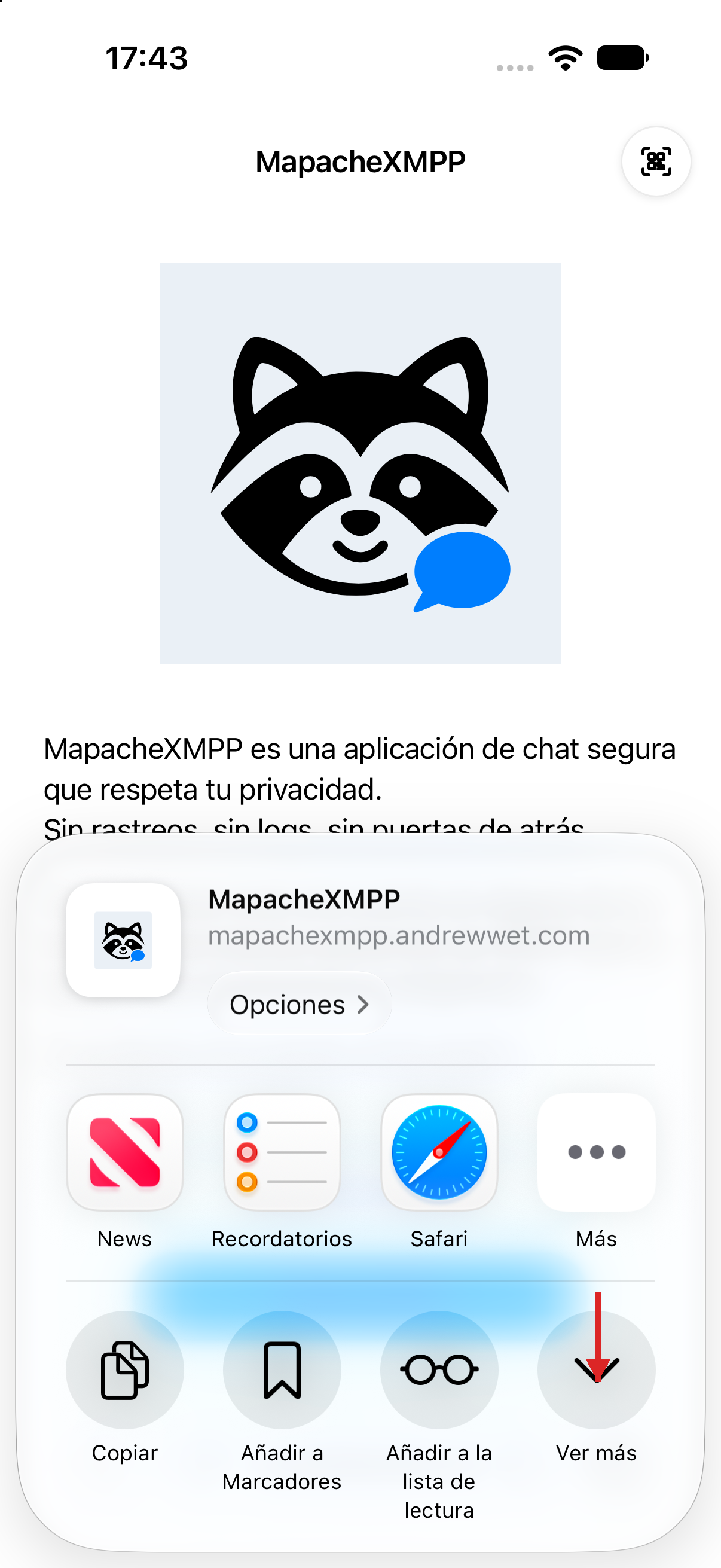
Pulsa el botón Ver más
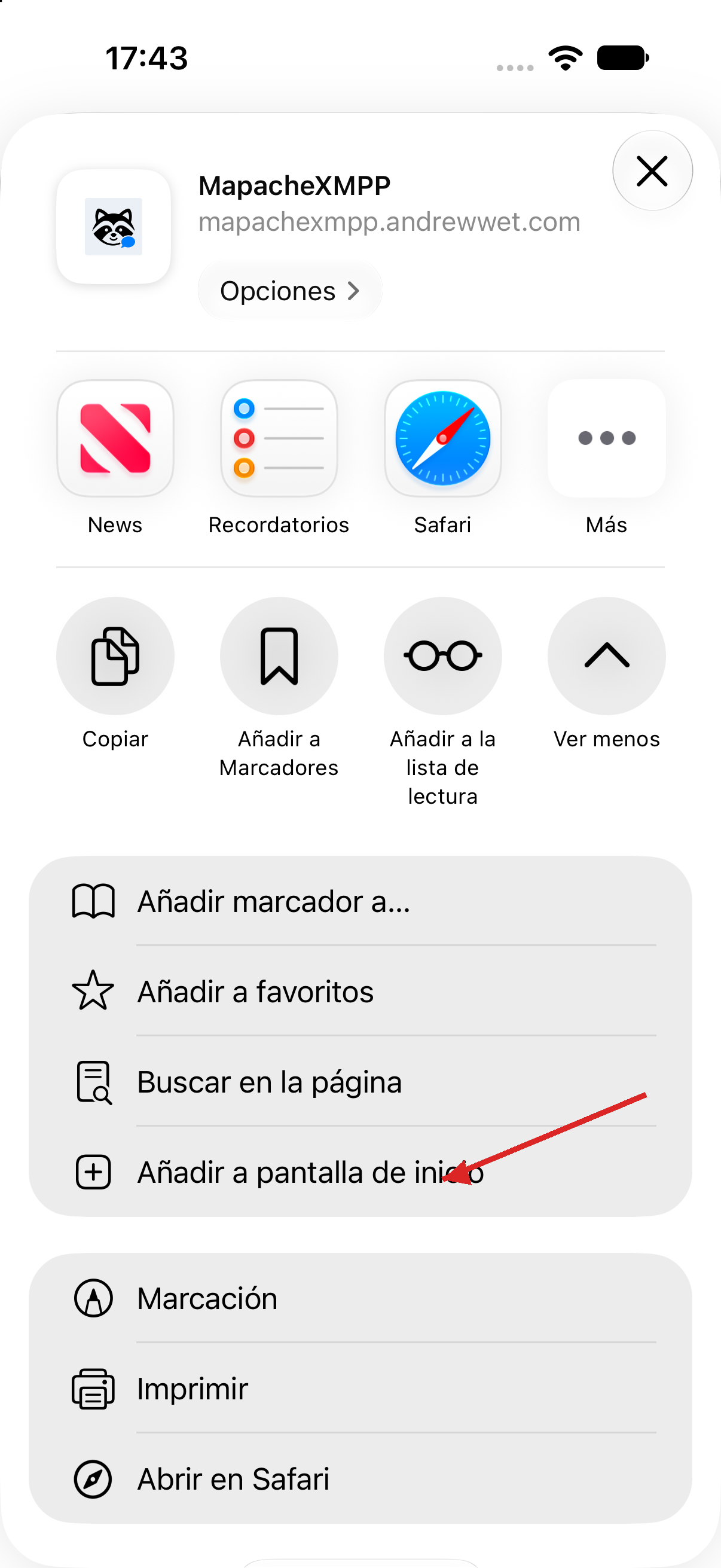
Pulsa el botón Añadir a pantalla de inicio
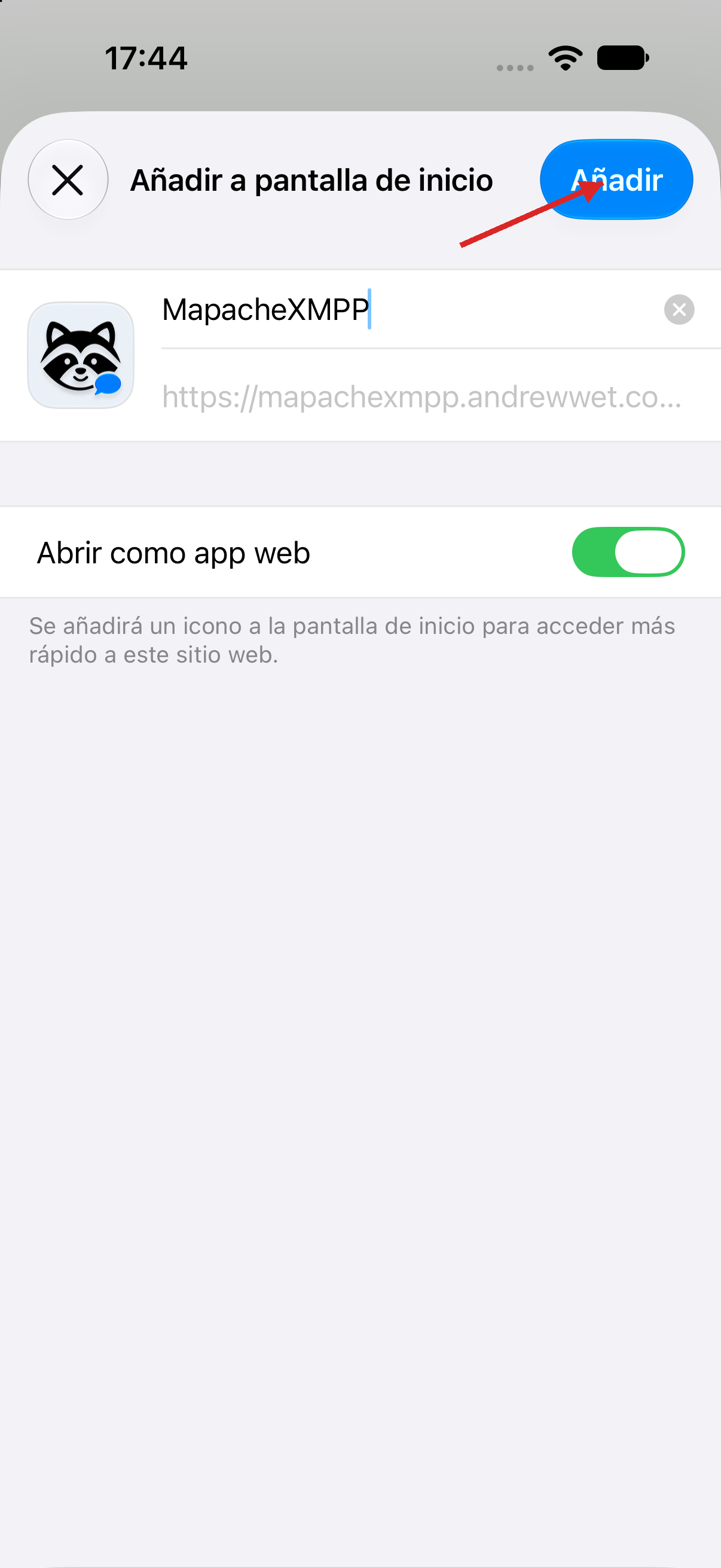
Pulsa el botón Añadir
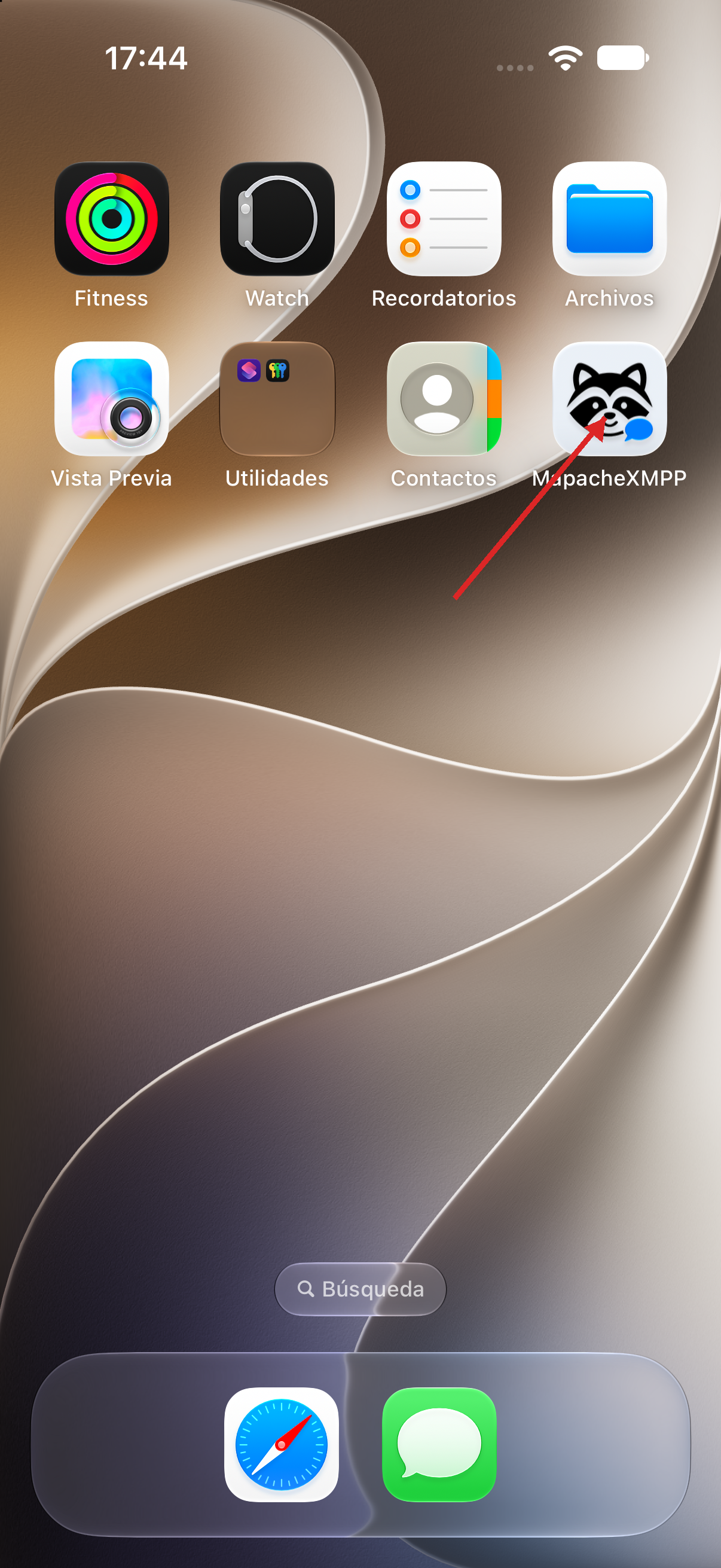
¡Enhorabuena! ya la tienes instalada, ahora ábrela
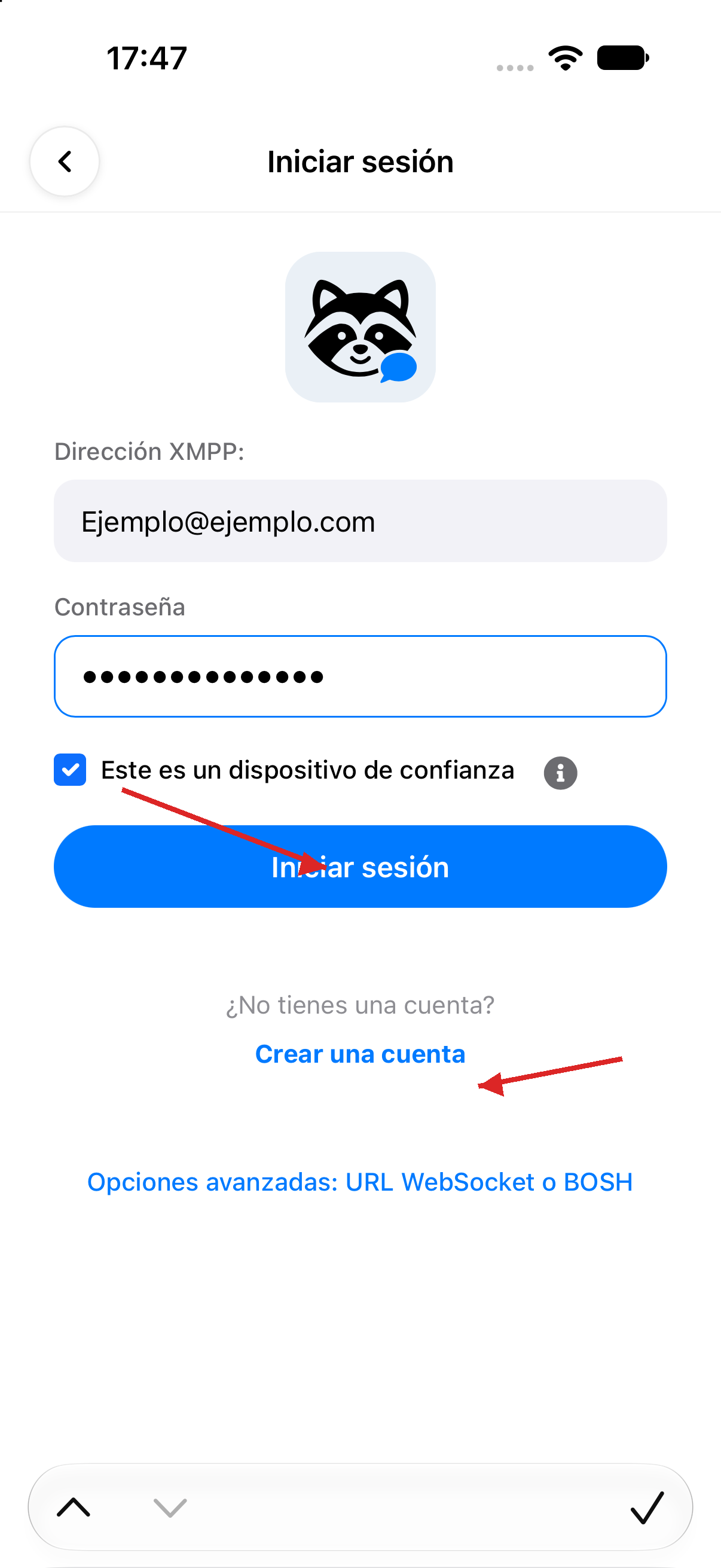
Si ya tienes cuenta escribe tu dirección de XMPP y tu contraseña y pulsa el botón Iniciar sesión.
Si no tienes cuenta pulsa en Crear una cuenta y una vez creada iniciarás sesión con ella automáticamente.
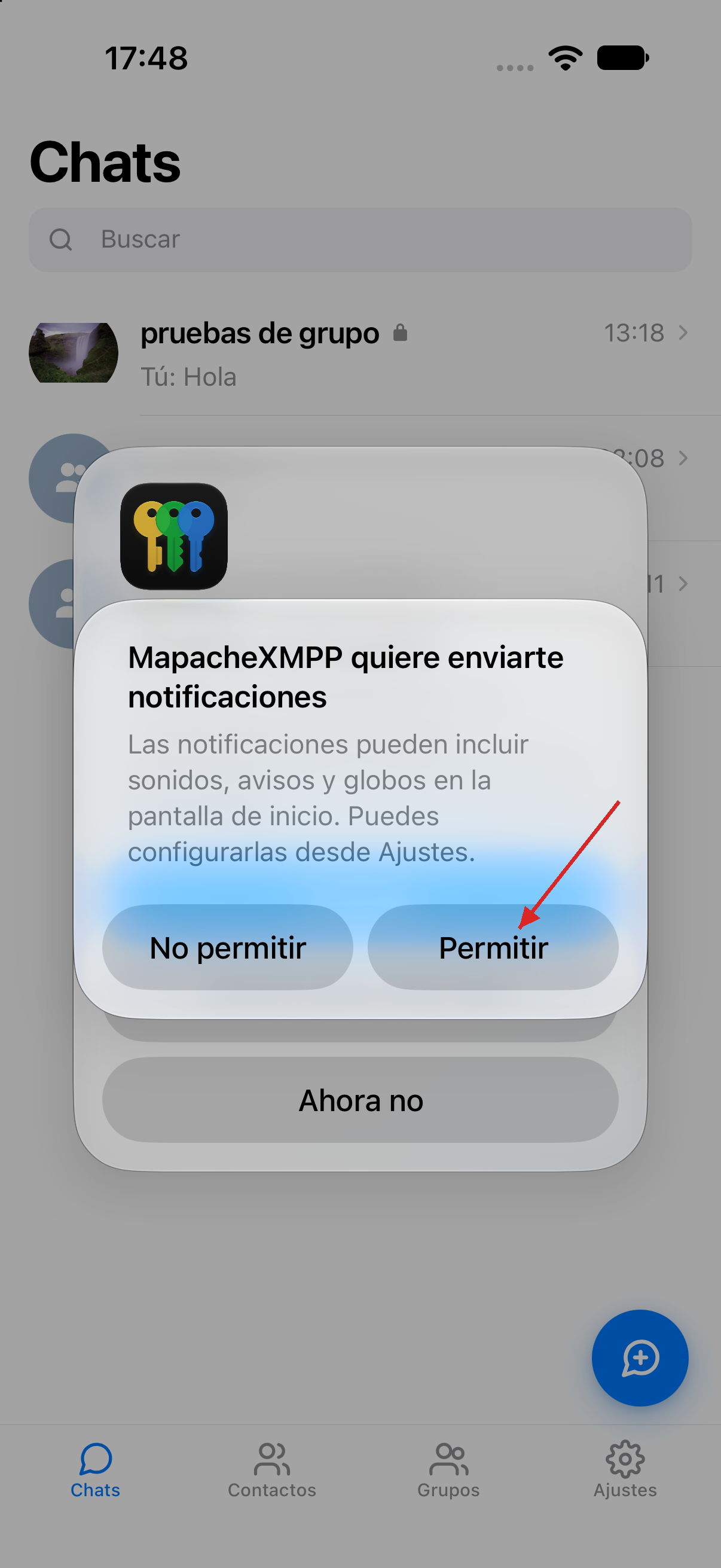
Una vez iniciada la sesión te preguntará si quieres recibir notificaciones de la app, pulsa el botón Permitir.
Justo debajo te saldrá otra notificación de tu gestor de contraseñas preguntando si deseas guarda la contraseña, es conveniente pulsar el botón guardar para iniciar sesión más fácilmente en el futuro.
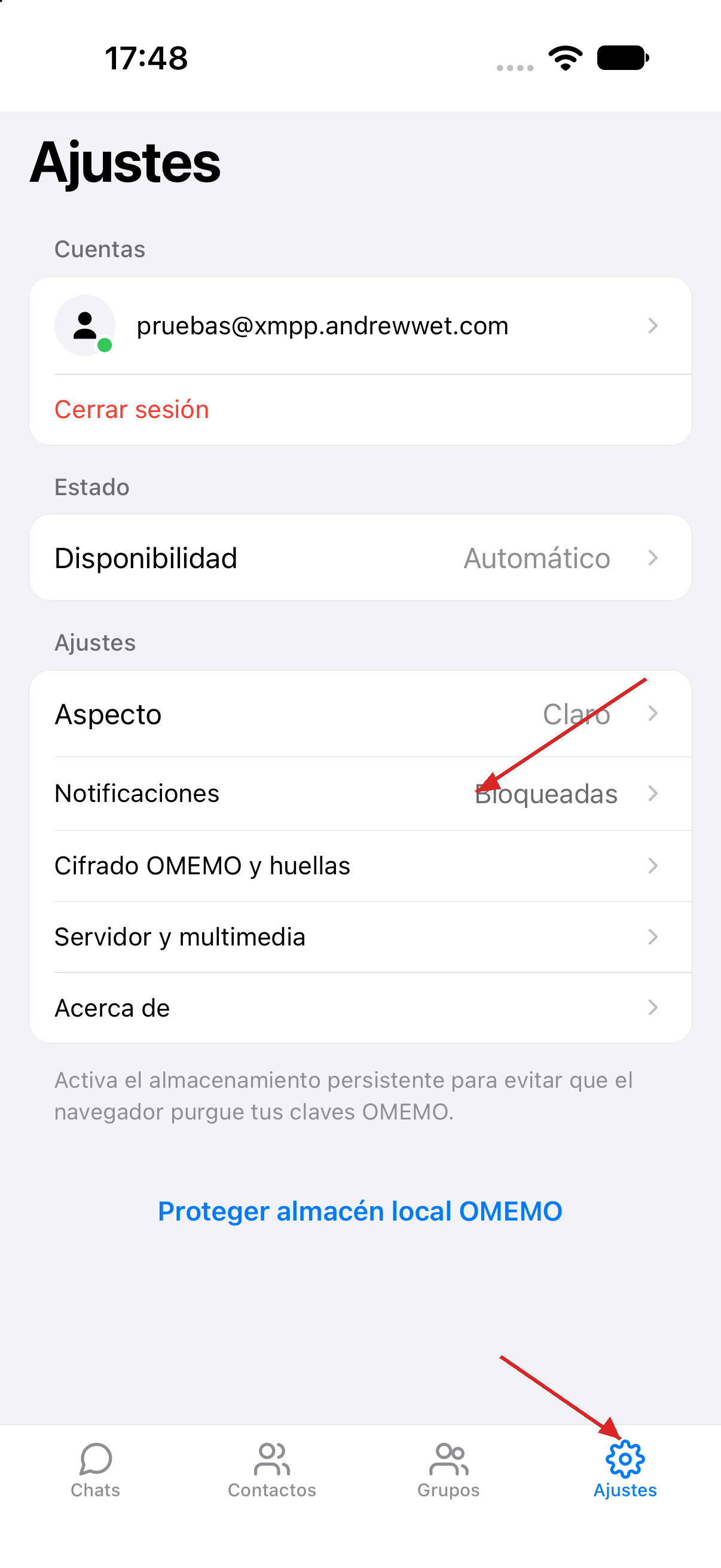
Una vez dentro de la app hay que activar las notificaciones.
Abajo a la derecha pulsa en el botón ajustes y en el menú de ajustes que se abre pulsa el botón Notificaciones
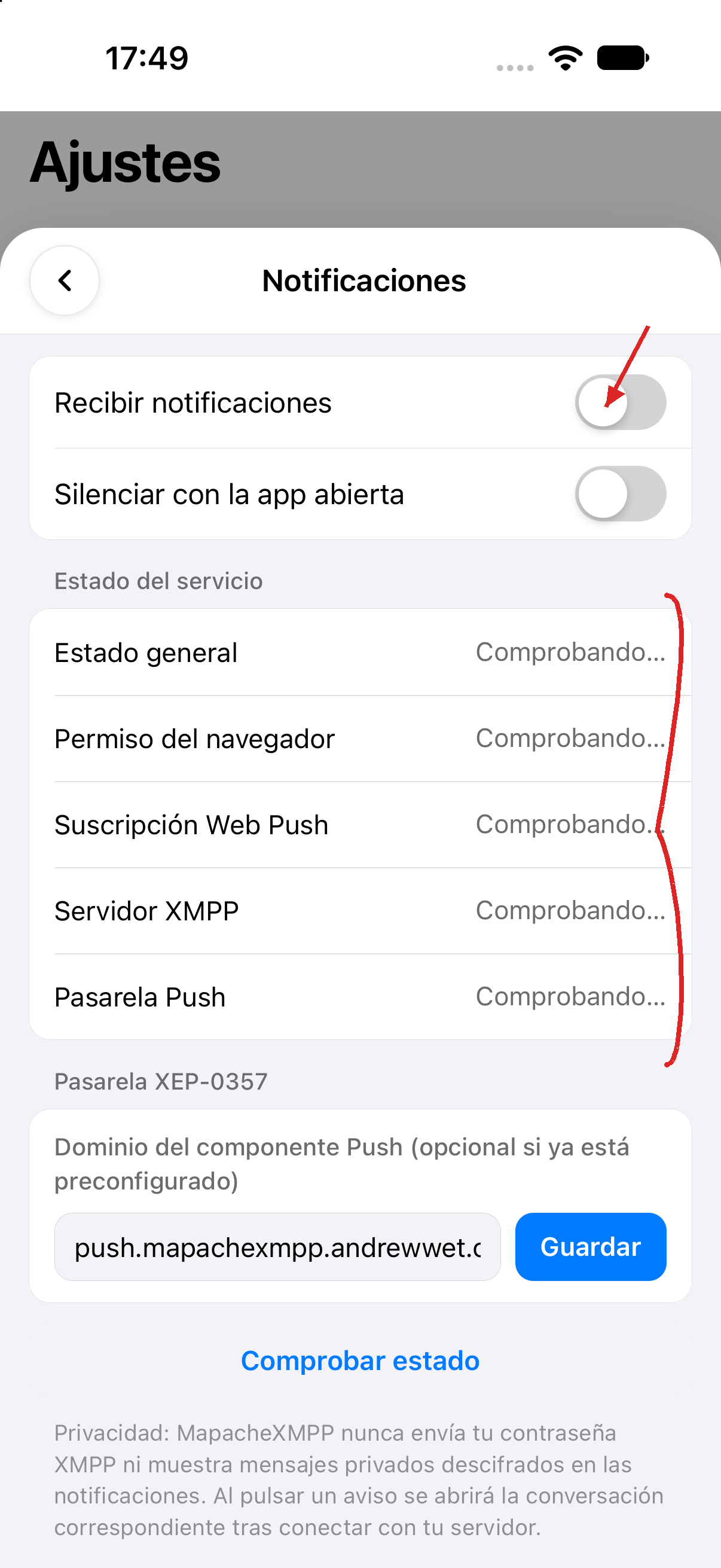
Pulsa y activa la opción Recibir notificaciones y opcionalmente la que hay debajo Silencia con la app abierta.
Si todo ha salido bien todo lo que hay en el paréntesis tiene que aparecer activo y en color verde